
Dein iPad lädt nicht mehr, lädt nur sehr langsam oder zeigt am Kabel keine Reaktion. In den meisten Fällen liegt es am Netzteil, am Ladekabel oder an der Ladebuchse. 6 Sofort-Checks und die 3 häufigsten Ursachen erklären das Problem der Reihe nach. Hilft keiner der Checks, sagen wir dir ehrlich, woran es liegt und wie es weitergeht.
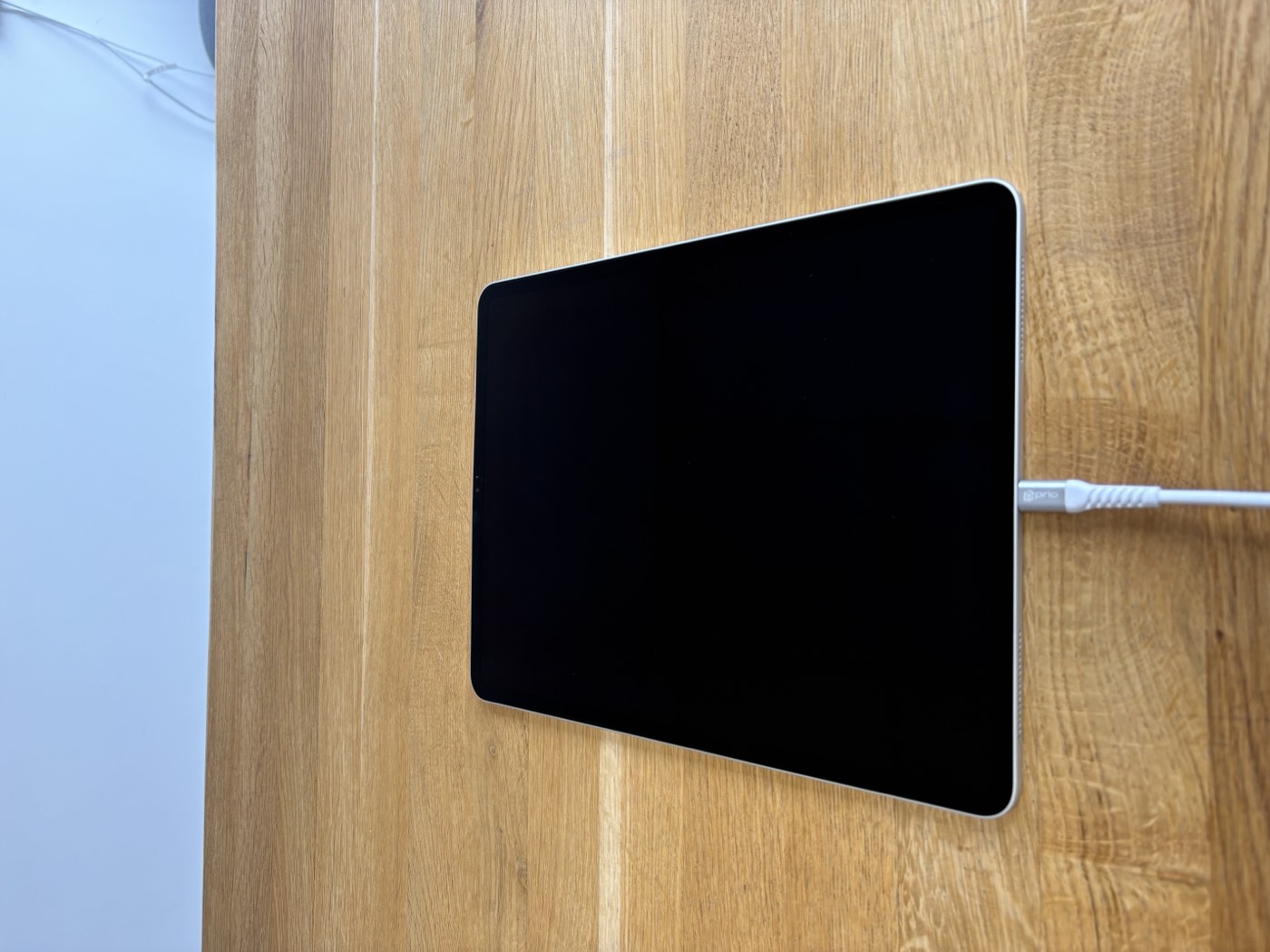
iPad lädt nicht: die 6 schnellen Checks der Reihe nach
6 Checks beheben die meisten Ladeprobleme am iPad. Geh sie von oben nach unten durch und prüfe nach jedem Schritt, ob das iPad wieder lädt.
- Schritt 1: Anderes Ladekabel und Netzteil testen. Ein defektes Kabel ist die häufigste Ursache. Ein originales oder zertifiziertes Kabel schließt den Fehler zuerst aus.
- Schritt 2: Die Ladebuchse reinigen. Fussel und Staub sammeln sich unten in der Buchse und blockieren den Kontakt. Ein Holzzahnstocher löst den Pfropfen bei ausgeschaltetem iPad vorsichtig heraus.
- Schritt 3: Ein starkes Netzteil an der Steckdose nutzen. Ein iPad braucht mehr Strom als ein iPhone. Ein Netzteil mit mindestens 20 Watt an der Wandsteckdose lädt zuverlässig, ein USB-Port am Laptop oft gar nicht.
- Schritt 4: Einen erzwungenen Neustart machen. Bei einem iPad mit Home-Button hältst du die obere Taste und den Home-Button 10 Sekunden zusammen. Bei einem iPad ohne Home-Button drückst du kurz Lauter, kurz Leiser und hältst dann die obere Taste, bis das Apple-Logo erscheint.
- Schritt 5: Das iPad 30 Minuten laden lassen. Ein tiefentladener Akku braucht bis zu 30 Minuten, bevor überhaupt ein Ladesymbol erscheint. Lass das Gerät ununterbrochen am Netzteil.
- Schritt 6: Prüfen, ob iPadOS aktuell ist. Ein veraltetes iPadOS führt selten zu einem Ladefehler, ein Update schließt ihn aber als Ursache aus. Verbinde das iPad dafür mit dem Ladegerät und starte das Update über die Einstellungen.
iPad lädt nicht trotz Anzeige „Lädt nicht”: was das bedeutet
Manchmal steckt das Kabel, doch neben dem Batteriesymbol steht „Lädt nicht”. Diese Anzeige bedeutet, dass die Stromquelle zu wenig Leistung liefert.
Ein iPad zieht mehr Strom als ein Smartphone. Hängt es an einem schwachen 5-Watt-Netzteil oder an einem USB-Port des Laptops, reicht die Leistung nicht und die Anzeige bleibt bei „Lädt nicht”. Mit ausgeschaltetem Display lädt das iPad in diesem Fall oft trotzdem langsam weiter.
iPad lädt nicht am Netzteil: warum die Leistung entscheidet
Die Leistung des Netzteils entscheidet beim iPad über den Ladeerfolg. Ein passendes Netzteil liefert genug Strom, ein zu schwaches lässt das iPad stehen.
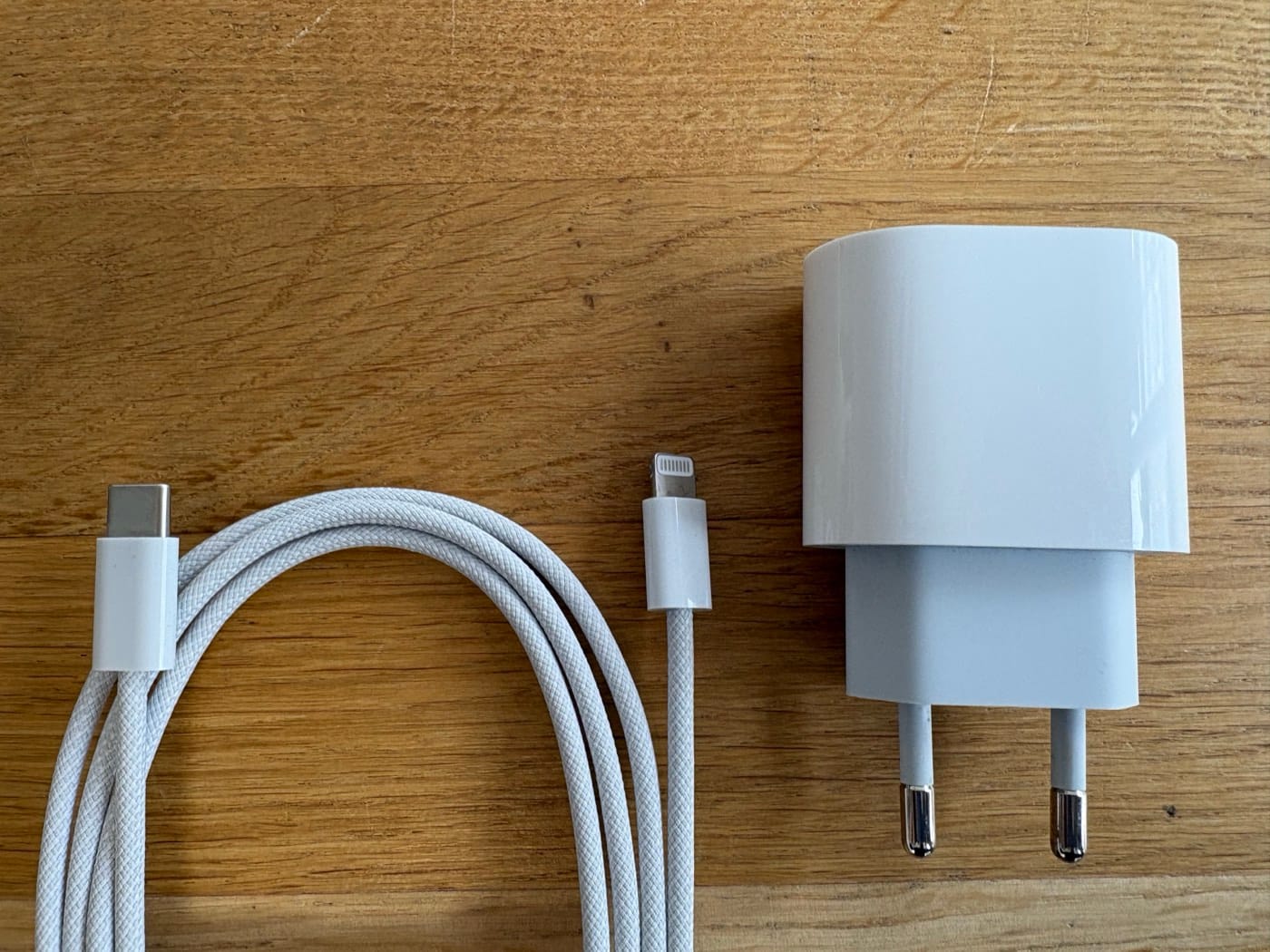
Ein Laptop-USB-Port und ein altes 5-Watt-iPhone-Netzteil liefern zu wenig für ein iPad. Ein Ladegerät mit 20 Watt oder mehr an der Steckdose ist die sichere Wahl. Ein USB-C-Kabel lädt aktuelle iPad-Modelle zusätzlich schneller als ein altes Lightning-Kabel.
iPad lädt langsam oder nicht voll: die möglichen Gründe
Manchmal lädt das iPad, aber langsam oder nicht bis 100 %. 4 Gründe kommen dafür infrage.
iPad lädt nicht und geht nicht an: dieser Fall ist anders
Bleibt der Bildschirm auch nach 30 Minuten am Ladegerät schwarz, ist der Akku meist tiefentladen oder die Ladeelektronik gestört. Ein schwarzer Bildschirm trotz Ladekabel bedeutet nicht automatisch einen Totalschaden.
Mach zuerst den erzwungenen Neustart aus Schritt 4. Erscheint danach das Apple-Logo, war es nur ein Software-Hänger. Bleibt der Bildschirm schwarz und zeigt der Computer beim Anschließen den Recovery-Modus, gehört das iPad in eine Diagnose.
iPad lädt nicht: die 3 häufigsten Ursachen
3 Ursachen stecken fast immer dahinter, wenn das iPad an keinem Kabel und auch nach dem Neustart nicht lädt.
iPad Pro, Air und die Generationen: das ist beim Laden anders
Nicht jedes iPad lädt über denselben Anschluss. Neuere Modelle nutzen USB-C, ältere den Lightning-Anschluss.
iPad Pro, iPad Air und das iPad 10 laden über USB-C. iPad-Modelle bis 2021 und das iPad 9 laden über Lightning. Kein iPad lädt kabellos, ein Ladefehler liegt daher immer am Kabel, am Netzteil oder am Gerät selbst. Lädt ein neues iPad direkt nach dem Auspacken nicht, passt meist das alte Kabel nicht mehr zum neuen USB-C-Anschluss.
iPad lädt nicht: 3 Dinge, die du nicht tun solltest
3 Fehler machen ein Ladeproblem oft schlimmer statt besser.
- Stochere nicht mit einer Nadel oder einem Metallstift in der Ladebuchse. Die feinen Kontakte verbiegen dabei leicht und aus einem Fussel wird ein echter Defekt.
- Föhne ein nasses iPad nicht und leg es nicht in Reis. Wärme und Staub schaden mehr, als sie helfen, und die Korrosion läuft im Inneren trotzdem weiter.
- Lade ein iPad mit sichtbar gewölbtem Display nicht weiter. Ein aufgeblähter Akku ist ein Sicherheitsrisiko und gehört sofort in fachkundige Hände.
iPad lädt nicht mehr: wann sich die Reparatur lohnt
3 Bauteile kommen als Defekt infrage, wenn alle Checks nicht geholfen haben: die Ladebuchse, der Akku oder die Ladeelektronik. Genau das klärt eine Diagnose, bevor irgendetwas getauscht wird.
Wir nennen dir den Festpreis vorab, tauschen nur das wirklich defekte Bauteil und du bekommst 12 Monate Garantie auf die Reparatur. Aus Bremen bringst du dein iPad direkt vorbei, von überall sonst nutzt du den Einsendeservice. Die Bearbeitungszeit beträgt 1 bis 3 Werktage nach Eingang, danach schicken wir dir das iPad zurück.
iPad lädt nicht mehr? Wir finden die Ursache.
Ladebuchse, Akku oder Elektronik – wir prüfen dein iPad und nennen dir den Festpreis vorab.
iPad Ladebuchse tauschen iPad Reparatur & DiagnoseWeitere Ratgeber, die dir helfen
- iPhone lädt nicht mehr? Soforthilfe und Ursachen
- iPhone geht nicht mehr an? Ursachen und Soforthilfe
- Handy wird heiß? Ursachen finden und beheben
- Alle Ratgeber im Überblick
Häufige Fragen: iPad lädt nicht mehr
Warum lädt mein iPad nicht, obwohl das Kabel steckt?
Ein steckendes Kabel garantiert keinen Kontakt. Fussel in der Ladebuchse, ein zu schwaches Netzteil oder ein defektes Kabel unterbrechen den Ladevorgang trotzdem.
Warum steht bei meinem iPad „Lädt nicht”?
Die Stromquelle liefert zu wenig Leistung. Ein Netzteil mit 20 Watt an der Steckdose statt eines Laptop-USB-Ports löst das meist.
Wie erkenne ich, ob Ladebuchse oder Akku defekt ist?
Reagiert das iPad an keinem geprüften Kabel, deutet das auf die Ladebuchse hin. Lädt es kurz und fällt dann ab oder ist der Akku sichtbar gewölbt, liegt es am Akku. Eine Diagnose trennt beides sauber.
Warum lädt mein Apple Pencil nicht am iPad?
Der Apple Pencil 2 lädt magnetisch am Rand des iPads, der erste Pencil über den Anschluss. Sitzt der Pencil nicht sauber oder ist die iPad-Buchse verschmutzt, bricht das Laden ab.
Mein iPad hatte Wasserkontakt und lädt nicht mehr, was tun?
Wir reparieren keine reinen Wasserschäden, aber wir prüfen das iPad und retten wenn möglich deine Daten. Schalte es bis dahin aus und lade es nicht.